

Half-Life: Alyx Quest 3-on: vezeték nélküli PCVR-setupunk tesztje


Hivatalos Half-Life: Alyx képernyőkép. Kép: Valve, forrás: Steam
Végre kipróbáltuk a Half-Life: Alyxot VR-ben. Ez a teszt arról a setupról szól, amelyen játszottunk: egy Meta Quest 3, amely a Virtual Desktop segítségével vezeték nélkül streameli a játékot egy gamer PC-ről, plusz a headseten és a kontrollereken lévő kiegészítők. Ha kábel nélkül játszanál az Alyxszel egy Questen, itt megtudod, hogyan kapcsolódnak össze az elemek, és miért van ott mindegyik.
Véleményünk: így működött a setup
„Nagyon jó, főleg az FPS-lövöldözésnél VR-ben, és a folyamatos fogás miatt, ami a kontrollereken van. Jó, hogy a jobb fogásnak köszönhetően elhagyhattam a strapeket.”
Ez a benyomásom a játék után. A lövöldözésben tűnt ki leginkább a setup, és amit a legjobban észrevettem, az a fogás volt: a kontrollereken lévő PRO Grips mellett a kezem a helyén maradt, és tetszett, hogy nem kellett a pántokra támaszkodnom.
Rövid biztonsági megjegyzés: ez személyes preferencia, nem ajánlás. A grip tape nem helyettesíti a kontrollerek csuklópántjait. A kontrollereken okkal van csuklópánt, és azt javasoljuk, hogy használd, főleg gyors játékokban.
Half-Life: Alyx setupunk röviden
- Headset: Meta Quest 3
- Fogás a kontrollereken: PRO Grips Universal mindkét Quest 3 kontrolleren
- Fejpánt: KIWI design K4 battery strap
- Arcpárna: AMVR cooling face cover
- PC: HP OMEN 30L
- Router: TP-Link Archer AX12 (AX1500, Wi-Fi 6)
- Streamelés: Virtual Desktop a Quest 3-on, Virtual Desktop Streamer a PC-n
- VR-platform: SteamVR, a PC-n fut
- Hálózat: a PC Ethernet-kábellel csatlakozik a routerhez, a Quest 3 a router Wi-Fi-jén
Így működik a vezeték nélküli PCVR a Virtual Desktoppal

Meta Quest 3. Fotó: Roy.wonder.cohen / Wikimedia Commons, CC BY-SA 4.0
A Half-Life: Alyx PC VR-játék. A Valve a SteamVR-t adja meg VR-támogatásként, így a játék a számítógépen fut, nem a headseten. A Quest 3 a kijelző és a kontrollerek, és minden az otthoni hálózaton megy át:
- A Virtual Desktop Streamer alkalmazás a Windowsos PC-n fut.
- A Quest 3-on futó Virtual Desktop alkalmazás a helyi hálózaton csatlakozik a PC-hez.
- A Half-Life: Alyxot a SteamVR-en keresztül indítod a Virtual Desktop Games lapjáról, és a PC rendereli a játékot.
- A Virtual Desktop a képet a headsetre streameli, a fej és a kontrollerek mozgását pedig visszaküldi a PC-nek.
A headset tehát a PC-hez csatlakozik, és a nehéz munkát a PC végzi. Ezért a hálózat ugyanolyan fontos, mint a videokártya.
Hálózat: PC Etherneten, headset Wi-Fin
A Virtual Desktop követelményei szerint a számítógépet kábellel kell egy 5 GHz-es AC vagy AX routerhez csatlakoztatni, a headsetnek pedig ugyanazon a hálózaton kell lennie. A Meta ugyanezt tanácsolja a PC VR Questre streameléséhez: kösd a PC-t Ethernettel a routerhez, hogy a stream PC oldala egyáltalán ne használjon Wi-Fit.
A mi PC-nk kábellel csatlakozik a routerhez, a Quest 3 pedig Wi-Fin keresztül csatlakozik a routerhez.

TP-Link Archer AX12. Kép: TP-Link
A TP-Link Archer AX12-ről: az AX1500 a sebességosztály, nem külön modell. A TP-Link szerint az Archer AX12 kétsávos Wi-Fi 6 router, akár 1201 Mbps-mal 5 GHz-en és 300 Mbps-mal 2,4 GHz-en, egy Gigabit WAN és három Gigabit LAN porttal. A Wi-Fi-értékek maximális kapcsolati sebességek, nem azt mutatják, mennyit kap ténylegesen egy stream. Nincs 6 GHz-es sávja, ezért ezzel a routerrel a headsetnek a Virtual Desktop által megkövetelt 5 GHz-es hálózaton kell lennie.
Érdemes ellenőrizni ezeket a hálózati tippeket a Virtual Desktop és a Meta útmutatása alapján:
- A Quest 3-at az 5 GHz-es hálózatra csatlakoztasd, ne a 2,4 GHz-esre és ne vendéghálózatra.
- A PC-t egy működő Ethernet-kábellel egy Gigabit LAN portba dugd.
- Játssz a router közelében, ideális esetben ugyanabban a szobában, akadály nélkül.
- Ha a routered engedi, válassz fix 5 GHz-es csatornát és 80 MHz-es csatornaszélességet.
- Kevesebb aktív eszköz ugyanazon a Wi-Fin kisebb versenyt jelent a streamért.
- Ha a Virtual Desktop nem éri el a számítógépet, ellenőrizd, hogy mindkét eszköz ugyanazon a hálózaton van-e, és hogy tűzfal vagy VPN nem blokkolja-e a Streamer alkalmazást.
A PC: HP OMEN 30L
Mindent, amit a headsetben látsz, a PC renderel, így a számítógép határozza meg, hogyan nézhet ki és futhat a játék. A Valve minimális követelményei a Half-Life: Alyxhoz: Windows 10 64 bites rendszeren, Core i5-7500 vagy Ryzen 5 1600, 12 GB RAM és GTX 1060 vagy RX 580 6 GB VRAM-mal. A Virtual Desktophoz PC VR-streameléshez szintén VR-képes, Windowsos PC kell.

HP OMEN 30L. Kép: HP Inc. sajtófotó, a modell példájaként
Az OMEN 30L-t sokféle konfigurációban árulták, így a modellnév önmagában nem árulja el, mi van benne. Hogy képet adjunk arról, mi lehet egy OMEN 30L-ben, íme egy konfiguráció, amelyet a HP közzétett.
Példa OMEN 30L-konfiguráció, nem a mi PC-nk ellenőrzött specifikációi
| Alkatrész | OMEN 30L GT13-1184 (HP termékszám: 328S4AA) |
|---|---|
| Processzor | AMD Ryzen 7 5800X |
| Videokártya | NVIDIA GeForce RTX 3070 with LHR (8 GB) |
| RAM | 16 GB HyperX DDR4-3200 |
| Tárhely | 1 TB WD_BLACK PCIe NVMe SSD |
| Tápegység | 800 W |
| Operációs rendszer | Windows 11 Home |
Forrás: az OMEN 30L GT13-1184 HP termékspecifikációi. Más OMEN 30L modellek más processzort és videokártyát használnak.
Ez a példa minden sorban meghaladja a Valve minimális követelményeit. Bármilyen OMEN 30L-ed vagy más PC-d van, kezdés előtt vesd össze a saját processzorodat, videokártyádat és RAM-odat a Valve listájával.
Fejpánt: KIWI design K4 battery strap

KIWI design K4 battery strap Quest 3-hoz. Termékfotó: KIWI design
Vezeték nélküli játéknál a Quest 3 az egész játékmenet alatt akkumulátorról megy. Az akkumulátoros pánt egy plusz akkut tesz a fejpánt hátuljára. Ez meghosszabbítja a vezeték nélküli játékidőt, és ellensúlyként szolgál a headset elejéhez. A kapacitás és a töltés a pontos verziótól függ, ezért nézd meg a saját verziódat a KIWI design termékoldalán.
Egy akkumulátoros pántnak van értelme egy olyan hosszú, történetközpontú játékhoz, mint az Alyx, ha Wi-Fin játszod.
Arcpárna: AMVR cooling face cover

Egy AMVR arcpárna Quest 3-hoz. Termékfotó: AMVR. A terméktípus példája, a mi pontos verziónk eltérhet
Az arcpárna a headsetnek az a része, amely az arcodhoz simul. Az AMVR több arcpárnát és cserepárnát gyárt a Quest 3-hoz, köztük hűtésre és szellőzésre tervezett változatokat. Ha az eredeti arcpárnát hűsítő face coverre cseréled, egyszerűen kezelheted a melegedést aktív VR-játék közben, és egy külön párnát könnyebb tisztán tartani két játék között.
Kontrollerek: PRO Grips Universal

PRO Grips Universal a Quest 3 kontrollereinken
A Half-Life: Alyx a kezedről szól: újratöltés, tárgyak magadhoz húzása a gravity glovesszal, a pisztoly stabilan tartása célzás közben. A Quest 3 kontrollerek műanyaga sima, ezért mindkettőre PRO Grips Universal került. A csomag vegyes formájú és méretű, előre kivágott darabokat tartalmaz, így pontosan azokat a részeket fedheted le, ahol az ujjaid és a tenyered a kontrollerhez ér.
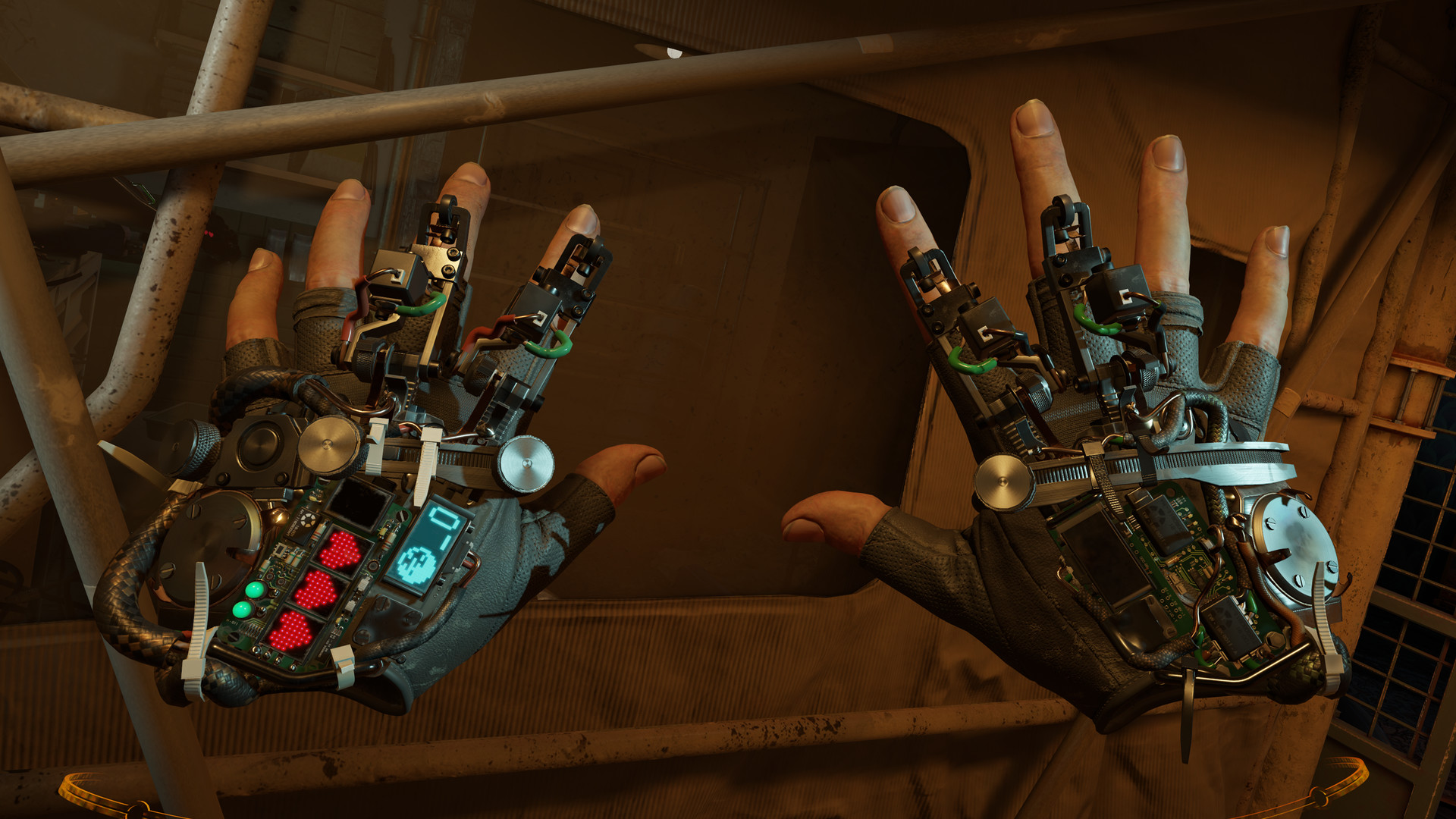
A gravity gloves a Half-Life: Alyxban. Kép: Valve, forrás: Steam
Így helyezd fel őket Quest 3 kontrollerekre:
- Töröld át a kontroller házát, hogy tiszta és száraz legyen.
- Fogd a kontrollert úgy, ahogy ténylegesen játszol.
- Figyeld meg, hol érnek az ujjaid, a hüvelykujjad és a tenyered a csupasz műanyaghoz.
- Válassz a csomagból ezekhez a részekhez illő darabokat, anélkül hogy letakarnád a gombokat, a thumbsticket vagy a követőszenzorokat.
- Nyomd rá erősen mindegyik darabot néhány másodpercig.

Bővebben: így lett biztosabb a fogásom a VR-kontrollereimen.
Ellenőrzőlista az Alyx indítása előtt
- Telepítsd a Steamet, a SteamVR-t és a Half-Life: Alyxot a PC-re.
- Telepítsd a Virtual Desktop Streamert a PC-re és a Virtual Desktopot a Quest 3-ra.
- Csatlakoztasd a PC-t Ethernet-kábellel a routerhez.
- Csatlakoztasd a Quest 3-at a router 5 GHz-es Wi-Fi-jéhez.
- Frissítsd a videokártya illesztőprogramjait.
- Töltsd fel a headsetet és az akkumulátoros pántot.
- Szereld fel a fejpántot és az arcpárnát, és tedd fel a gripeket a kontrollerekre.
- Vedd fel a kontrollerek csuklópántjait.
- Nyisd meg a Virtual Desktopot a headsetben, csatlakozz a PC-hez, és indítsd el a Half-Life: Alyxot a Games lapról.
GYIK
Lehet Half-Life: Alyxszel játszani Quest 3-on?
Igen, PC VR-játékként. A Half-Life: Alyx egy Windowsos PC-n fut SteamVR-en keresztül, a Quest 3 pedig kábellel vagy vezeték nélkül, például a Virtual Desktop alkalmazással csatlakozik ehhez a PC-hez. Önmagában a headseten nem fut.
Kell Ethernet a Virtual Desktophoz?
A Virtual Desktop követelményei szerint a számítógépet kábellel kell egy 5 GHz-es AC vagy AX routerhez csatlakoztatni. Ha a PC Etherneten van, csak a headset használ Wi-Fit.
Elég egy AX1500-as router?
Az AX1500 sebességosztály. Az Archer AX12 5 GHz-es kétsávos Wi-Fi 6 router, ami megfelel a Virtual Desktop által megadott routerkövetelménynek. Hogy nálad otthon mennyire jól streamel, az a távolságtól, a falaktól és a hálózat többi eszközétől is függ.
Kell akkumulátoros pánt a vezeték nélküli PC VR-hez?
Nem, de segít. A vezeték nélküli játék a headset akkumulátorán fut, egy akkumulátoros pánt pedig több kapacitást ad, és a súlyt a fej hátsó részére helyezi.
Játszhatok csuklópánt nélkül, ha a kontrollereimen grip tape van?
A grip tape segít az ujjaidnak megtartani a kontrollert, és nekünk tetszett, milyen érzés volt vele. A csuklópántokat biztonsági szempontból viszont nem helyettesíti, ezért javasoljuk, hogy használd őket.
Illik a PRO Grips Universal a Quest 3 kontrollerekre?
Igen. Mi is ezeken használjuk. Az előre vágott darabok vegyes formájúak és méretűek, így oda teszed őket, ahol az ujjaid a kontrollerhez érnek, a gombokat, a thumbsticket és a követőszenzorokat pedig szabadon hagyod.
Kapcsolódó útmutatók
- Így lett biztosabb a fogásom a VR-kontrollereimen
- A legjobb grip tape egérhez
- PRO Grips Universal PreCut
- Összes grip
Források
- Half-Life: Alyx a Steamen (Valve): SteamVR-támogatás és minimális rendszerkövetelmények
- Virtual Desktop: számítógépes követelmények és GYIK
- Meta Quest Help: Wi-Fi-tanácsok PC VR Questre streameléséhez
- TP-Link Archer AX12: specifikációk
- HP OMEN 30L GT13-1184: termékspecifikációk
- KIWI design: akkumulátoros fejpántok Quest 3-hoz
- AMVR: arcpárnák Quest 3-hoz


