

Half-Life: Alyx su Quest 3: recensione del nostro setup PCVR wireless


Screenshot ufficiale di Half-Life: Alyx. Immagine: Valve, tramite Steam
Finalmente abbiamo giocato a Half-Life: Alyx in VR. Questa recensione parla del setup su cui l’abbiamo giocato: un Meta Quest 3 che riceve il gioco in streaming wireless da un PC gaming con Virtual Desktop, più gli accessori su visore e controller. Se vuoi giocare ad Alyx su un Quest senza cavo, ecco come si incastrano i pezzi e perché c’è ciascuno.
Il nostro verdetto: com’è andato il setup
“Davvero ottimo, soprattutto per lo shooting FPS in VR e la presa costante che hai sui controller. Bello poter fare a meno degli strap grazie alla presa migliorata.”
Questa è la mia impressione dopo aver giocato. È nelle sparatorie che il setup si è distinto, e la cosa che ho notato di più è stata la presa: con i PRO Grips sui controller le mani restavano ferme, e mi è piaciuto giocare senza dipendere dagli strap.
Breve nota sulla sicurezza: è una preferenza personale, non una raccomandazione. Il grip tape non sostituisce i laccetti da polso dei controller. I controller hanno i laccetti da polso per un motivo, e ti consigliamo di tenerli, soprattutto nei giochi veloci.
Il nostro setup per Half-Life: Alyx in breve
- Visore: Meta Quest 3
- Presa dei controller: PRO Grips Universal su entrambi i controller Quest 3
- Cinghia: KIWI design K4 battery strap
- Interfaccia facciale: AMVR cooling face cover
- PC: HP OMEN 30L
- Router: TP-Link Archer AX12 (AX1500, Wi-Fi 6)
- Streaming: Virtual Desktop sul Quest 3, Virtual Desktop Streamer sul PC
- Runtime VR: SteamVR, in esecuzione sul PC
- Rete: PC collegato al router via cavo Ethernet, Quest 3 sul Wi-Fi del router
Come funziona la PCVR wireless con Virtual Desktop

Meta Quest 3. Foto: Roy.wonder.cohen / Wikimedia Commons, CC BY-SA 4.0
Half-Life: Alyx è un gioco PC VR. Valve indica SteamVR come supporto VR, quindi il gioco gira sul computer, non sul visore. Il Quest 3 fa da schermo e da controller, e tutto passa attraverso la rete di casa:
- L’app Virtual Desktop Streamer gira sul PC Windows.
- L’app Virtual Desktop sul Quest 3 si collega a quel PC tramite la rete locale.
- Avvii Half-Life: Alyx tramite SteamVR dalla scheda Games di Virtual Desktop, e il PC esegue il rendering del gioco.
- Virtual Desktop trasmette l’immagine al visore e rimanda al PC il tracciamento di testa e controller.
Quindi il visore si collega al PC, ed è il PC a fare il lavoro pesante. Per questo la rete conta quanto la scheda video.
Rete: PC in Ethernet, visore in Wi-Fi
Secondo i requisiti di Virtual Desktop, il computer deve essere collegato via cavo a un router Wi-Fi AC o AX a 5 GHz, con il visore sulla stessa rete. Meta dà lo stesso consiglio per lo streaming PC VR su Quest: collega il PC al router via Ethernet, così il lato PC dello stream non usa affatto il Wi-Fi.
Il nostro PC è collegato al router con un cavo, e il Quest 3 si connette al router via Wi-Fi.

TP-Link Archer AX12. Immagine: TP-Link
Sul TP-Link Archer AX12: AX1500 è la classe di velocità, non un modello a parte. TP-Link indica l’Archer AX12 come router Wi-Fi 6 dual band con fino a 1201 Mbps a 5 GHz e 300 Mbps a 2,4 GHz, una porta WAN Gigabit e tre porte LAN Gigabit. Questi valori Wi-Fi sono velocità di collegamento massime, non ciò che uno stream ottiene davvero. Non ha la banda a 6 GHz, quindi con questo router il visore deve stare sulla rete a 5 GHz richiesta da Virtual Desktop.
Consigli di rete da verificare, in base alle indicazioni di Virtual Desktop e Meta:
- Collega il Quest 3 alla rete a 5 GHz, non a quella a 2,4 GHz né a una rete ospiti.
- Collega il PC a una porta LAN Gigabit con un cavo Ethernet funzionante.
- Gioca vicino al router, idealmente nella stessa stanza senza ostacoli.
- Se il router lo consente, scegli un canale fisso a 5 GHz e una larghezza di canale di 80 MHz.
- Meno dispositivi attivi sullo stesso Wi-Fi significa meno concorrenza per lo stream.
- Se Virtual Desktop non riesce a raggiungere il computer, controlla che entrambi i dispositivi siano sulla stessa rete e che un firewall o una VPN non blocchi l’app Streamer.
Il PC: HP OMEN 30L
Tutto ciò che vedi nel visore viene renderizzato dal PC, quindi è il computer a fissare il limite di come il gioco può apparire e girare. I requisiti minimi di Valve per Half-Life: Alyx sono Windows 10 su sistema a 64 bit, un Core i5-7500 o Ryzen 5 1600, 12 GB di RAM e una GTX 1060 o RX 580 con 6 GB di VRAM. Anche Virtual Desktop richiede un PC VR ready con Windows per lo streaming PC VR.

HP OMEN 30L. Immagine: foto stampa HP Inc., mostrata come esempio del modello
L’OMEN 30L è stato venduto in molte configurazioni, quindi il nome del modello da solo non dice cosa c’è dentro. Per darti un’idea di cosa può contenere un OMEN 30L, ecco una configurazione pubblicata da HP.
Configurazione OMEN 30L di esempio, non le specifiche verificate del nostro PC
| Componente | OMEN 30L GT13-1184 (codice prodotto HP 328S4AA) |
|---|---|
| CPU | AMD Ryzen 7 5800X |
| Scheda video | NVIDIA GeForce RTX 3070 with LHR (8 GB) |
| RAM | 16 GB HyperX DDR4-3200 |
| Archiviazione | 1 TB WD_BLACK PCIe NVMe SSD |
| Alimentatore | 800 W |
| Sistema operativo | Windows 11 Home |
Fonte: specifiche HP dell’OMEN 30L GT13-1184. Altri modelli OMEN 30L usano processori e schede video diversi.
Questo esempio supera i requisiti minimi di Valve in ogni voce. Qualunque OMEN 30L o altro PC tu abbia, confronta CPU, scheda video e RAM con l’elenco di Valve prima di iniziare.
Cinghia: KIWI design K4 battery strap

KIWI design K4 battery strap per Quest 3. Immagine prodotto: KIWI design
Quando giochi in wireless, il Quest 3 va a batteria per tutta la sessione. Una cinghia con batteria aggiunge una batteria extra sul retro della cinghia. Così si allunga il tempo di gioco wireless e si crea un contrappeso alla parte anteriore del visore. Capacità e ricarica dipendono dalla versione esatta, quindi controlla la pagina prodotto di KIWI design per la tua.
Una cinghia con batteria ha senso per un lungo gioco narrativo come Alyx giocato via Wi-Fi.
Interfaccia facciale: AMVR cooling face cover

Un’interfaccia facciale AMVR per Quest 3. Immagine prodotto: AMVR. Esempio del tipo di prodotto, la nostra versione esatta può essere diversa
L’interfaccia facciale è la parte del visore che poggia sul viso. AMVR produce diverse interfacce facciali e imbottiture di ricambio per il Quest 3, tra cui versioni pensate per raffreddamento e ventilazione. Sostituire l’interfaccia originale con un face cover rinfrescante è un modo semplice per gestire il calore nelle sessioni VR attive, e una cover separata è più facile da tenere pulita tra una sessione e l’altra.
Controller: PRO Grips Universal

PRO Grips Universal sui nostri controller Quest 3
Half-Life: Alyx ruota tutto intorno alle mani: ricaricare, attirare oggetti con i gravity gloves, tenere la pistola ferma mentre miri. I controller Quest 3 hanno plastica liscia, quindi abbiamo messo i PRO Grips Universal su entrambi. Il pack è pretagliato in forme e misure assortite, così puoi coprire esattamente i punti in cui dita e palmo toccano il controller.
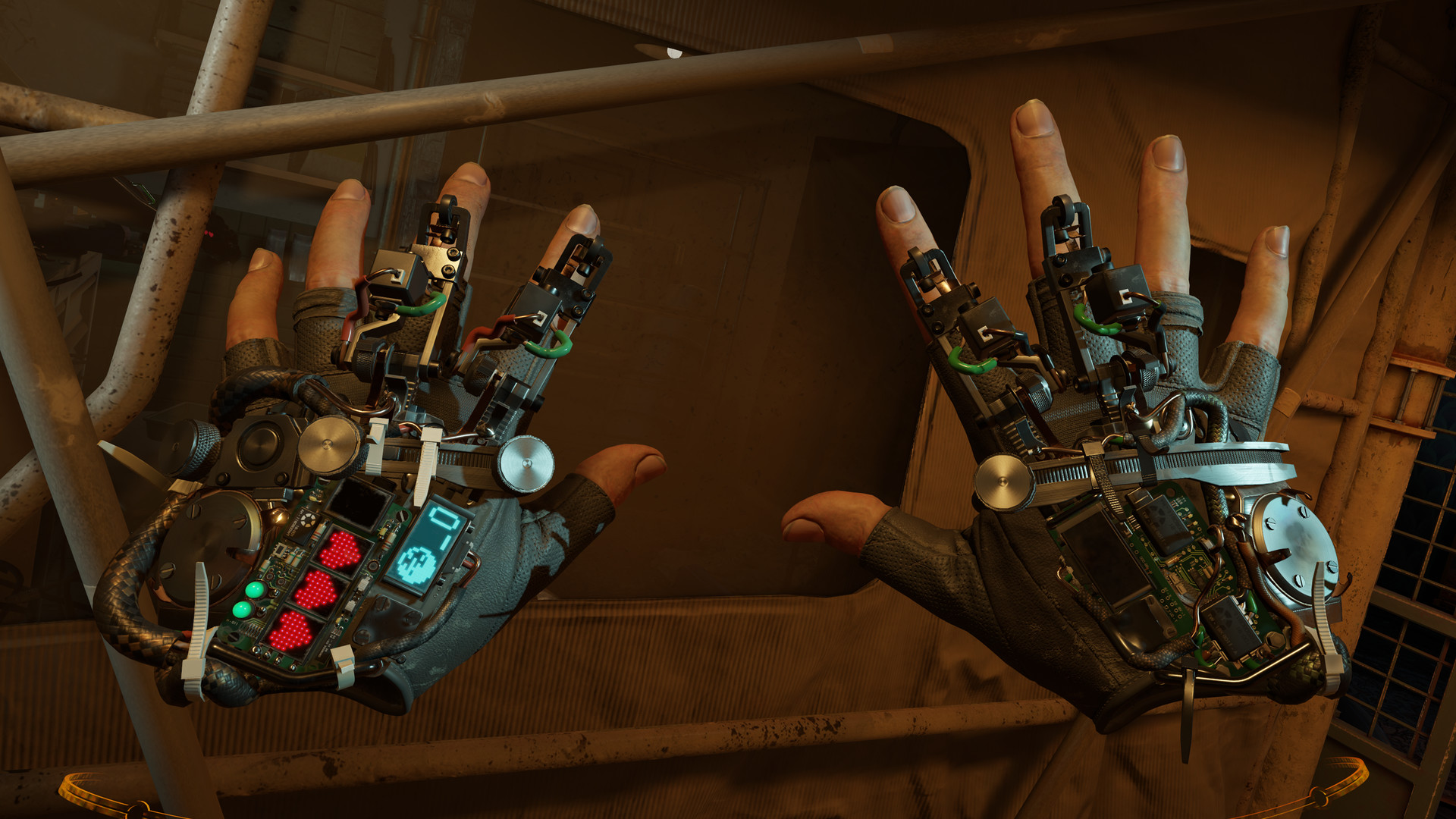
I gravity gloves in Half-Life: Alyx. Immagine: Valve, tramite Steam
Come applicarli sui controller Quest 3:
- Pulisci la scocca del controller in modo che sia pulita e asciutta.
- Impugna il controller come fai davvero quando giochi.
- Nota dove dita, pollice e palmo toccano la plastica nuda.
- Scegli dal pack i pezzi adatti a quei punti, senza coprire pulsanti, thumbstick o sensori di tracciamento.
- Premi con decisione ogni pezzo per qualche secondo.

Ne parliamo di più in come ho migliorato la presa sui miei controller VR.
Checklist prima di avviare Alyx
- Installa Steam, SteamVR e Half-Life: Alyx sul PC.
- Installa Virtual Desktop Streamer sul PC e Virtual Desktop sul Quest 3.
- Collega il PC al router con un cavo Ethernet.
- Collega il Quest 3 al Wi-Fi a 5 GHz del router.
- Aggiorna i driver della scheda video.
- Ricarica il visore e la cinghia con batteria.
- Monta la cinghia e l’interfaccia facciale, e applica i grip sui controller.
- Indossa i laccetti da polso dei controller.
- Apri Virtual Desktop nel visore, collegati al PC e avvia Half-Life: Alyx dalla scheda Games.
Domande frequenti
Si può giocare a Half-Life: Alyx su Quest 3?
Sì, come gioco PC VR. Half-Life: Alyx gira su un PC Windows tramite SteamVR, e il Quest 3 si collega a quel PC via cavo o in wireless con un’app come Virtual Desktop. Non gira sul visore da solo.
Serve l’Ethernet per Virtual Desktop?
Secondo i requisiti di Virtual Desktop, il computer deve essere collegato via cavo a un router AC o AX a 5 GHz. Con il PC in Ethernet, solo il visore usa il Wi-Fi.
Basta un router AX1500?
AX1500 è una classe di velocità. L’Archer AX12 è un router Wi-Fi 6 dual band con 5 GHz, che soddisfa il requisito di router indicato da Virtual Desktop. Quanto bene trasmette a casa tua dipende anche da distanza, muri e altri dispositivi in rete.
Serve una cinghia con batteria per la PC VR wireless?
No, ma aiuta. Una sessione wireless va con la batteria del visore, e una cinghia con batteria aggiunge capacità e sposta peso verso la parte posteriore della testa.
Posso giocare senza laccetti da polso se i controller hanno il grip tape?
Il grip tape aiuta le dita a tenere la presa, e ci è piaciuta la sensazione dei controller con il grip. Non sostituisce però i laccetti da polso per la sicurezza, quindi ti consigliamo di tenerli.
PRO Grips Universal va bene sui controller Quest 3?
Sì. È proprio su quelli che li usiamo. I pezzi pretagliati hanno forme e misure assortite, così li metti dove le dita toccano il controller e lasci liberi pulsanti, thumbstick e sensori di tracciamento.
Guide correlate
- Come ho migliorato la presa sui miei controller VR
- Il miglior grip tape per il mouse
- PRO Grips Universal PreCut
- Tutti i grip
Fonti
- Half-Life: Alyx su Steam (Valve): supporto SteamVR e requisiti minimi di sistema
- Virtual Desktop: requisiti del computer e FAQ
- Meta Quest Help: consigli Wi-Fi per lo streaming PC VR su Quest
- TP-Link Archer AX12: specifiche
- HP OMEN 30L GT13-1184: specifiche del prodotto
- KIWI design: cinghie con batteria per Quest 3
- AMVR: interfacce facciali per Quest 3


